🚫 젠더 사용 주의 (고장 위험)
USB-C 맥북(M1 이후 모델) 사용자 필독!
아이팟 클래식은 전력 소모가 커서 저가형 USB-C 젠더 사용 시 간헐적으로 연결이 끊기거나 하드디스크가 손상될 수 있습니다.
Apple 정품 어댑터나 외장하드 인식이 되는 고품질 젠더를 사용하세요.
💾 초기화(복원)가 필요할 수 있어요
모든 기기는 기본 Windows 포맷으로 출고됩니다.
맥에 처음 연결 시, 호환성을 위해 "iPod 복원(초기화)"이 필요할 수 있습니다.
* Finder에서 [iPod 초기화] 버튼을 누르면 맥용 포맷으로 변경됩니다. (이 과정에서 기존 데이터는 삭제됩니다.)
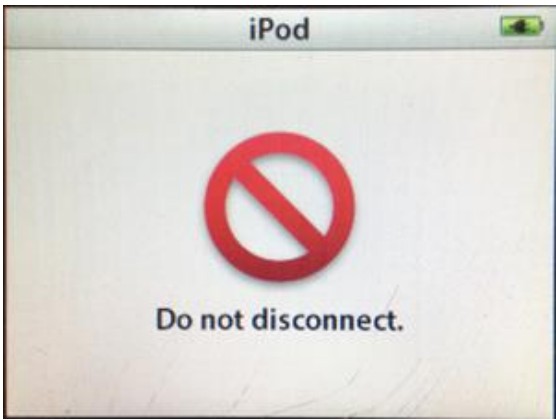
연결 화면 확인 (중요!)
연결된 상태에서 이 화면이 떠 있다면 정상입니다.
 STEP 1
Finder 실행 및 초기 설정
아이팟을 연결하고 독(Dock)에 있는 파란색 스마일 아이콘(Finder)을 클릭하세요.
왼쪽 사이드바 [위치] 항목에서 iPod을 선택합니다.
'수동 관리' 옵션 켜기
Finder 화면의 [일반] 탭에서 아래쪽 '옵션'을 확인하세요.
"음악, 영화 및 TV 프로그램 수동으로 관리" 항목을 체크하고, 우측 하단 적용 버튼을 반드시 눌러야 합니다.
'음악(Music)' 앱 실행
설정이 끝났으면 빨간색 음표 아이콘(음악 앱)을 실행하세요.
이제부터 노래를 넣는 작업은 여기서 합니다.
노래 넣기 (드래그 앤 드롭)
음악 앱 보관함에 있는 노래를 선택해서,
왼쪽 사이드바에 있는 [기기 > iPod] 아이콘 위로 드래그해서 떨어뜨리세요.
(팁: Finder 폴더에 있는 MP3 파일을 바로 드래그해서 넣을 수도 있습니다.)
연결 해제 (추출)
전송이 끝나면 사이드바의 iPod 이름 옆에 있는 ⏏ (추출 아이콘)을 누르세요.
아이팟 화면이 메인 메뉴로 돌아오면 케이블을 분리합니다.
🍎 Mac 유저 3줄 요약
- 1. 정품/고품질 젠더를 꼭 사용하세요.
- 2. Finder에서 '초기화' 및 '수동 관리' 설정.
- 3. 음악 앱에서 노래를 드래그해서 넣기.