아이튠즈 설치 및 연결
PC에 아이튠즈(iTunes)를 설치해야 합니다.
안전한 설치를 위해 Apple 공식 홈페이지의 원본 파일로 다운로드해 주세요.
🤔 내 컴퓨터가 32비트인지 64비트인지 모르겠다면? (클릭)
- 키보드의 [윈도우 키] + [X]를 동시에 누르세요.
- 나오는 메뉴에서 [시스템]을 클릭하세요.
- '시스템 종류' 항목을 보면 64비트인지 32비트인지 나와 있습니다.
- (대부분의 컴퓨터는 64비트입니다.)
⚡ 연결 끊김 및 인식 실패 방지 팁
- 🖥️ 데스크탑 PC 반드시 본체 뒷면 USB 포트에 연결해 주세요. (전면 포트나 무전원 허브는 전력 부족의 원인이 됩니다.)
- 💻 랩탑 (노트북) USB-A 단자가 있다면 직결(바로 연결)하는 것이 가장 좋으며, 젠더나 허브를 써야 한다면 데이터 전송용 고품질 제품(유전원)을 사용해 주세요.
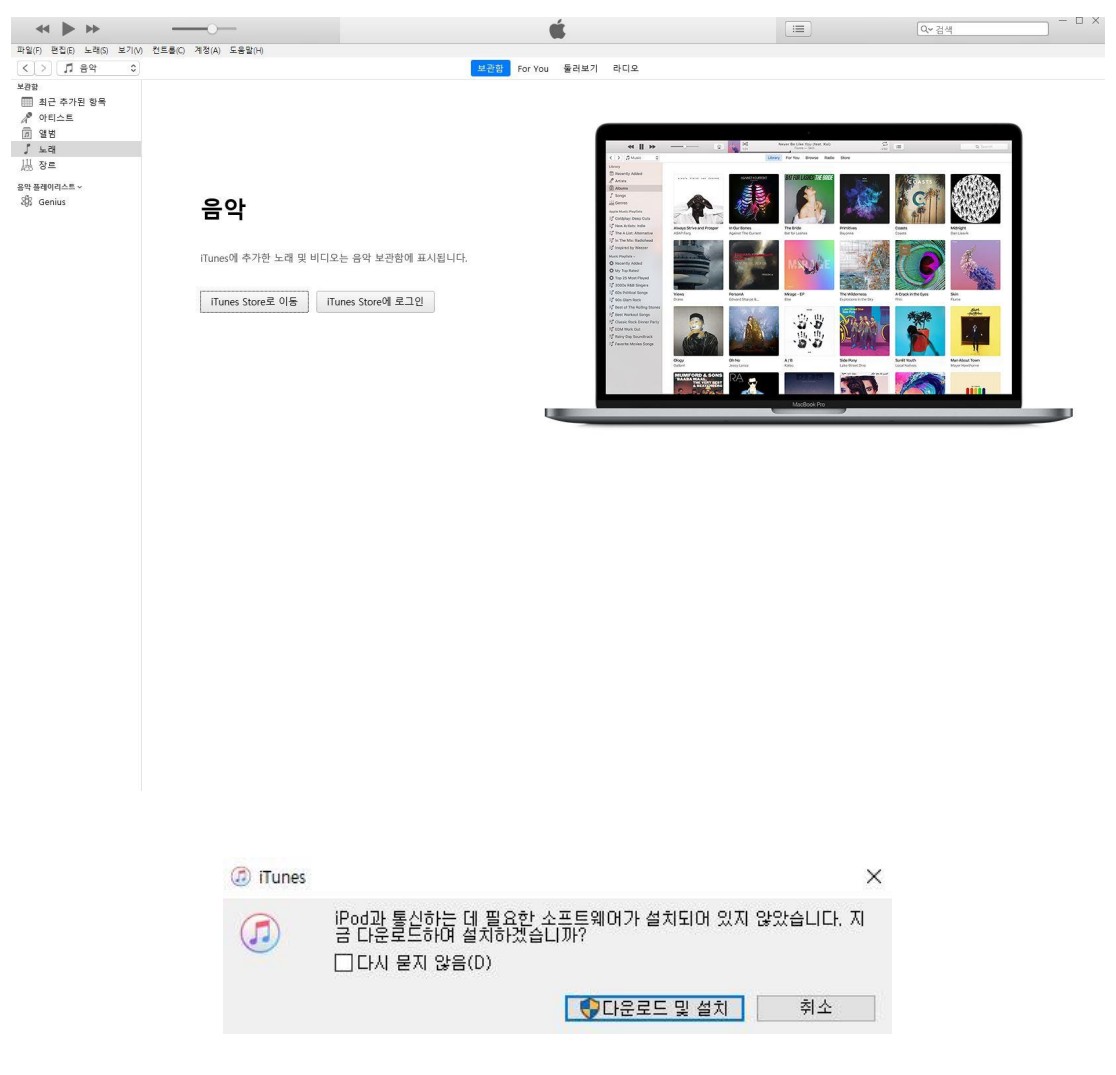
연결 시 "필요한 소프트웨어가 설치되어 있지 않습니다" 팝업이 뜨면 [다운로드 및 설치]를 눌러주세요.
 STEP 2
연결 화면 확인 (중요!)
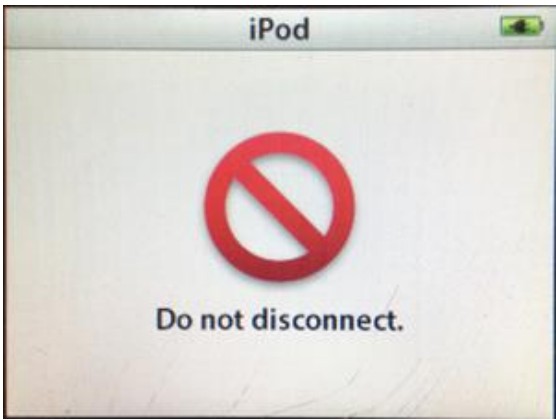
연결된 상태에서 이 화면이 떠 있다면 정상입니다.
 STEP 3
기기 설정 메뉴 진입
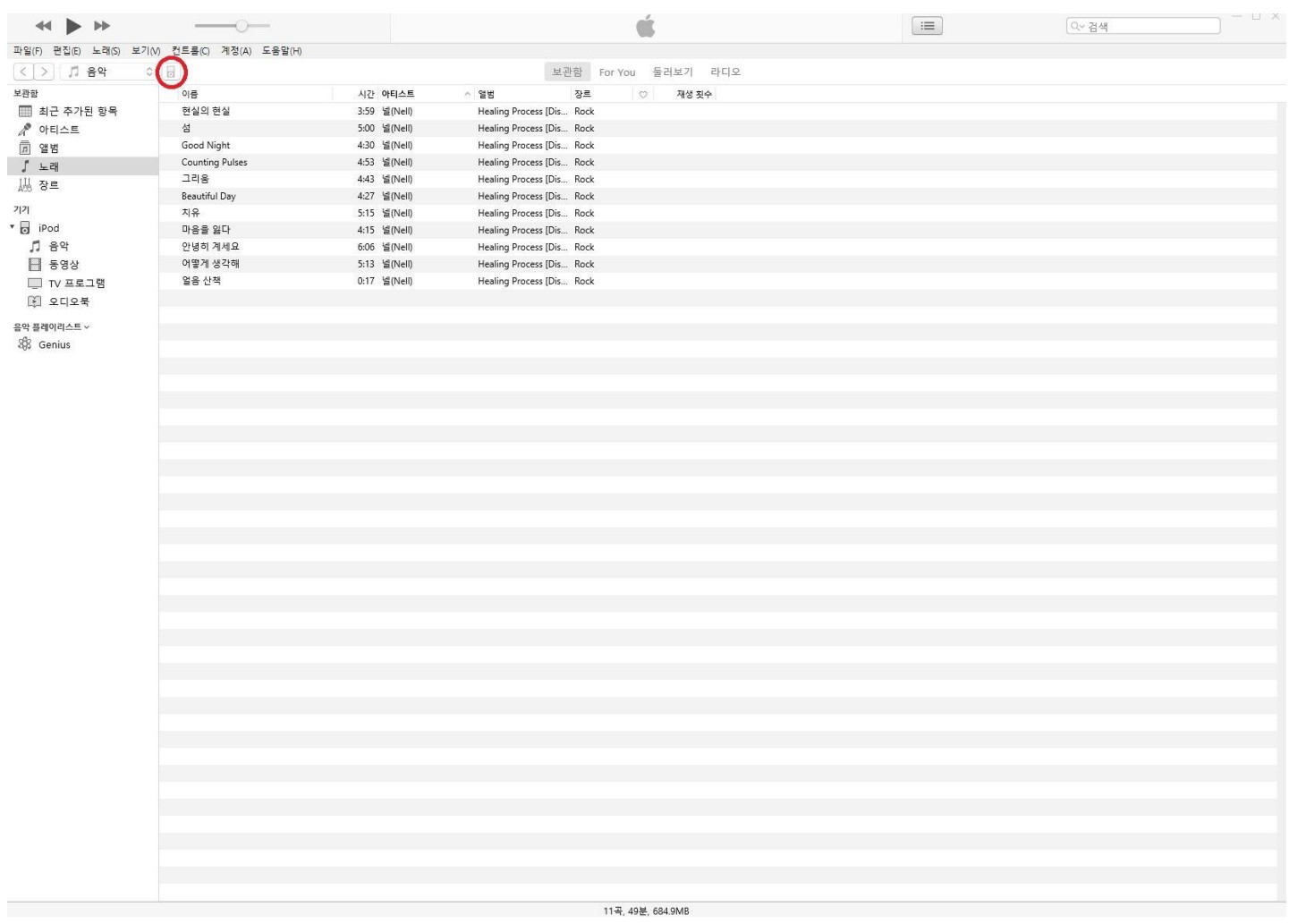
아이튠즈가 실행되면 왼쪽 상단에 조그만 [iPod 아이콘]이 나타납니다.
이 아이콘을 클릭해야 설정 화면으로 들어갈 수 있습니다.
 STEP 4
수동 관리 옵션 체크 (필수)
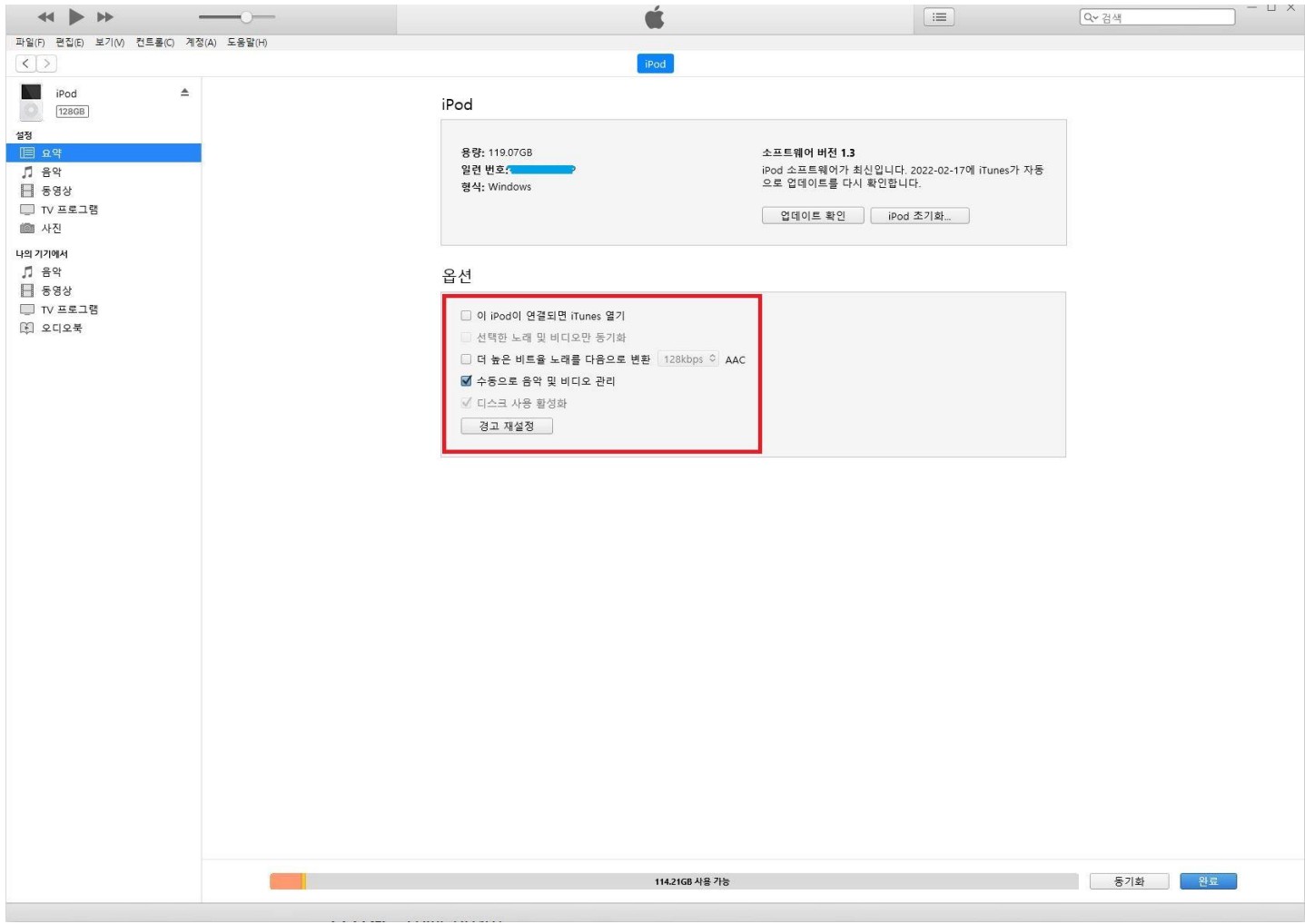
왼쪽 메뉴의 [요약] 탭에서 스크롤을 내려 '옵션' 항목을 찾으세요.
"음악 및 비디오를 수동으로 관리"에 체크하고, 우측 하단 [적용] 버튼을 꼭 눌러야 합니다.
 STEP 5
보관함에 MP3 추가하기
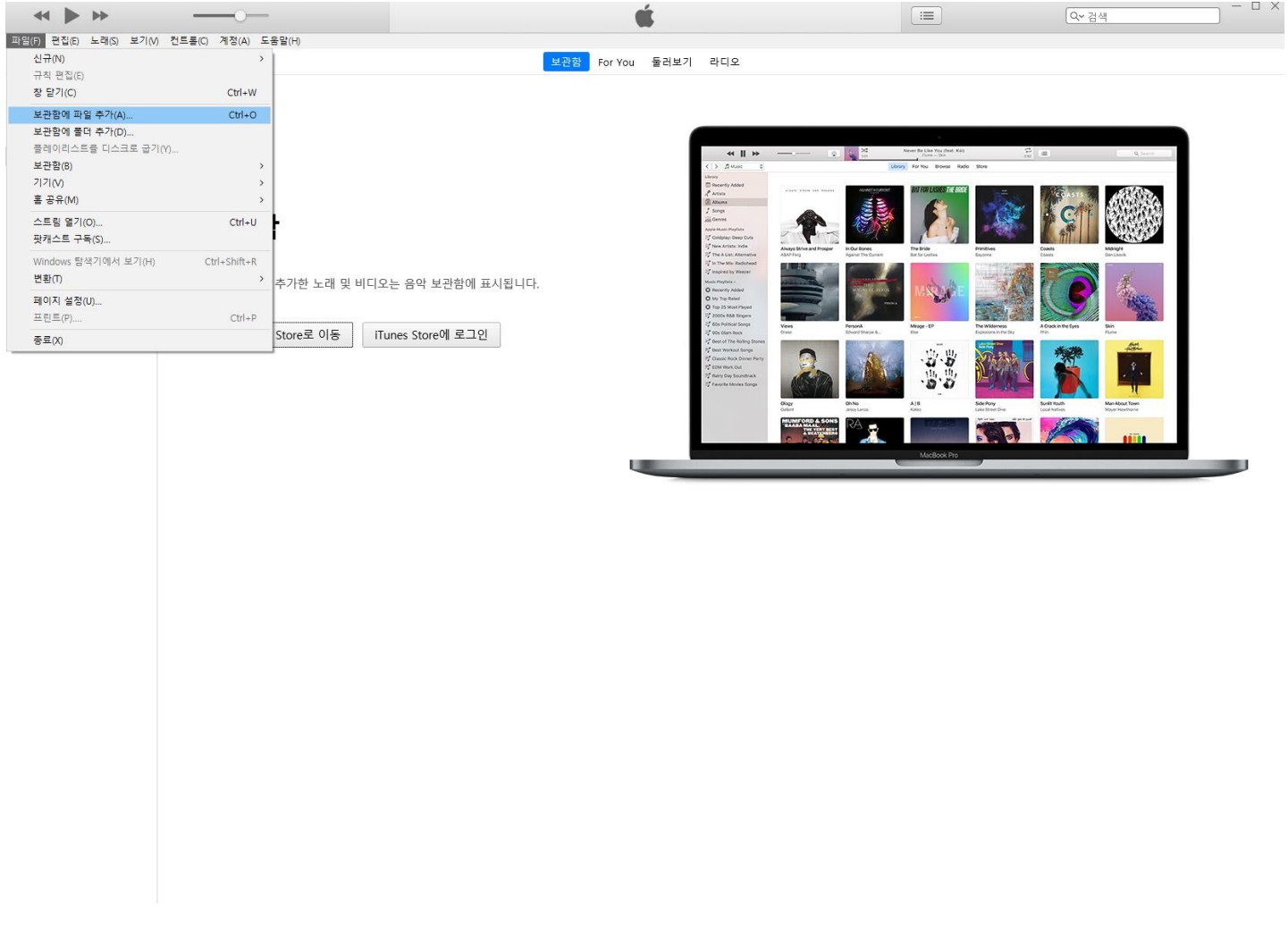
이제 PC에 있는 MP3 파일들을 아이튠즈의 [보관함]으로 옮겨야 합니다.
파일을 드래그해서 아이튠즈 화면 중앙에 떨어뜨리거나, 메뉴의 [파일 > 보관함에 파일 추가]를 이용하세요.
 STEP 6
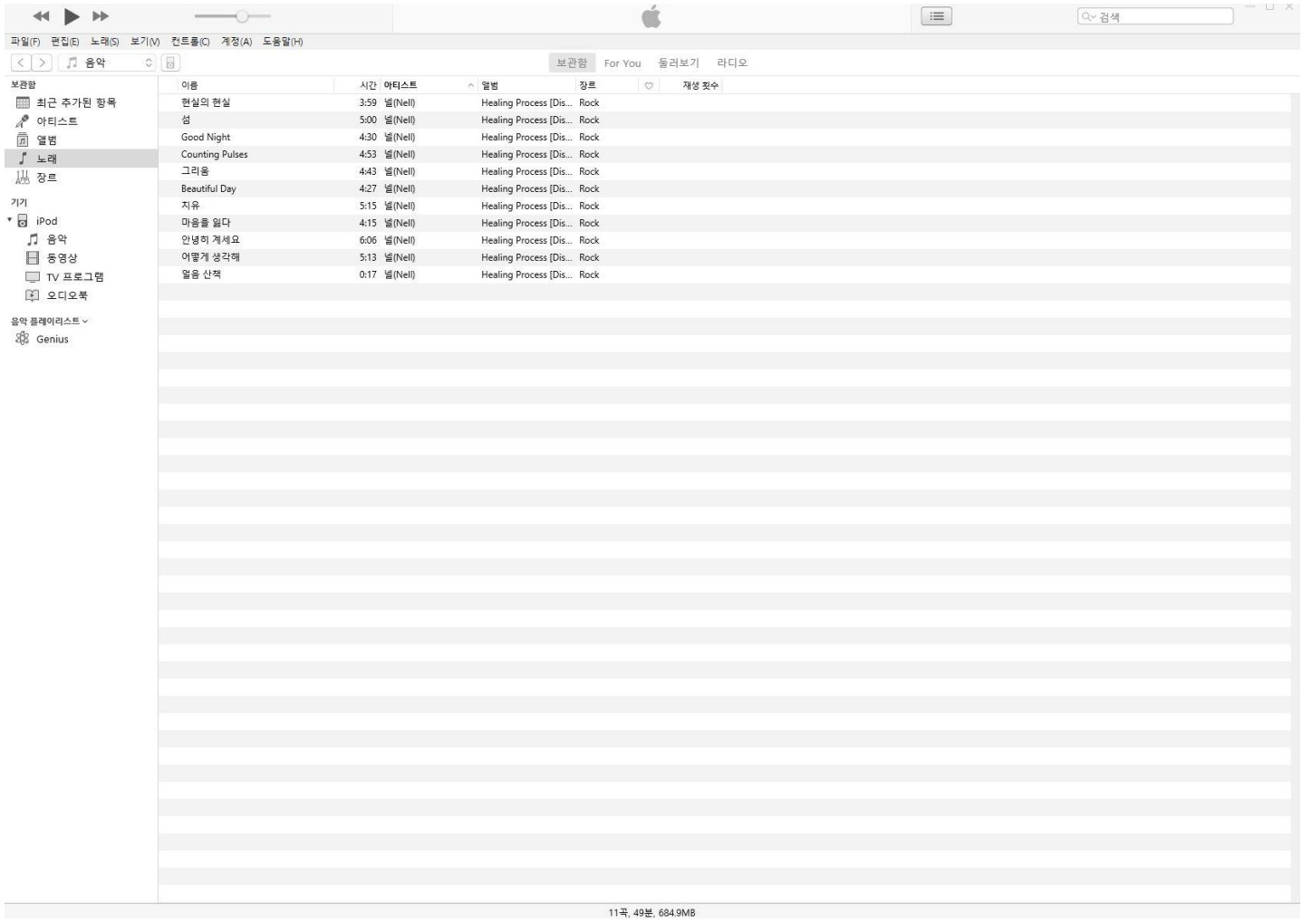
추가된 리스트 확인
보관함에 노래가 정상적으로 들어갔는지 확인합니다.
(참고: Apple Music 스트리밍 음원은 아이팟에 넣을 수 없습니다. 소장하고 계신 MP3 파일만 가능합니다.)
 STEP 7
아이팟으로 전송 (드래그)
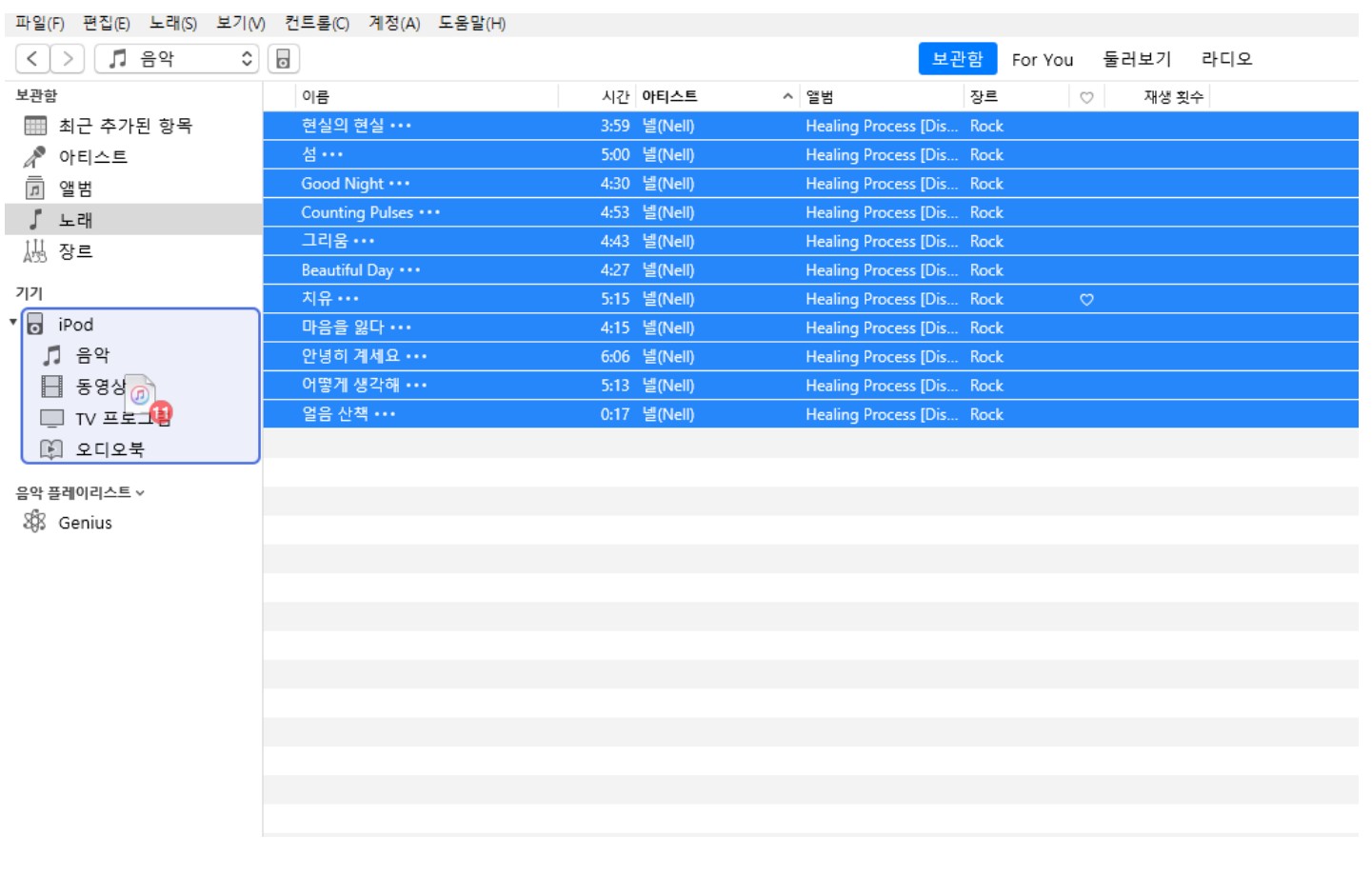
보관함에 있는 노래를 선택한 후, 마우스로 끌어서 왼쪽 사이드바에 있는 [기기 (iPod)] 위로 드래그 앤 드롭 하세요.
파란색 테두리가 생기면 마우스를 놓으시면 됩니다.
* 한 번에 1,000곡 이상 전송 시 렉이 걸릴 수 있습니다.
1,000곡 이상 전송 시 나눠서 전송하시는 것을 권해드립니다.
 STEP 8
안전하게 연결 해제
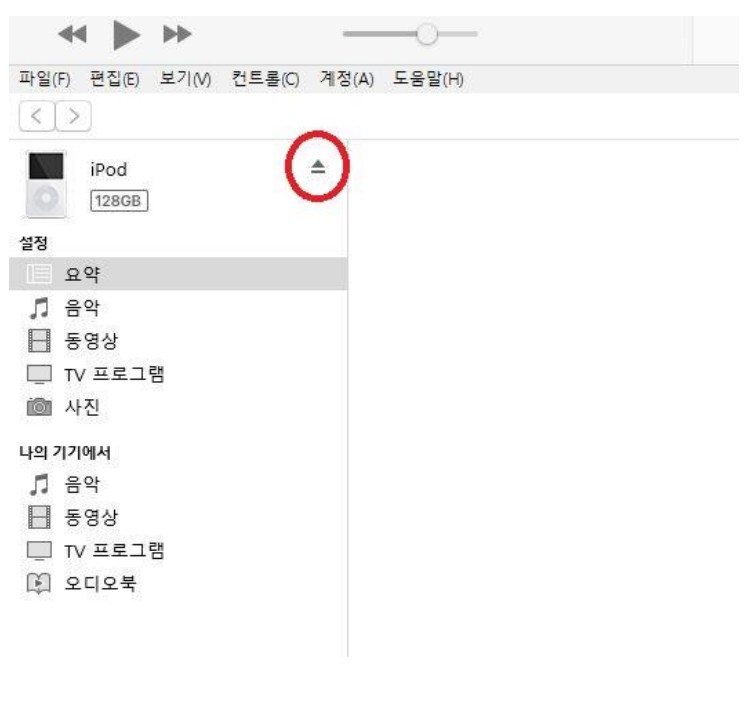
전송이 모두 끝나면 아이팟 이름 옆의 ⏏ (추출 버튼)을 눌러주세요.
아이팟 화면에서 "Do not disconnect" 문구가 사라지고 메인 메뉴가 나오면 케이블을 분리합니다.
📌 핵심 요약
- 1. '수동으로 관리' 옵션을 꼭 체크하세요.
- 2. PC의 음악을 아이튠즈 '보관함'에 먼저 넣습니다.
- 3. 보관함의 노래를 왼쪽 '아이팟'으로 드래그합니다.
- 4. 꼭 '추출 버튼(⏏)'을 누르고 분리하세요.